Пользователи АТС
В разделе «Пользователи АТС» вы можете управлять учетными записями пользователей и назначать пользователям роли «Администратор АТС» и «Сотрудник». Пользователи-администраторы АТС имеют полный доступ к функциям управления Корпоративной АТС. Пользователи с назначенной ролью «Сотрудник» имеют доступ только к личным голосовым сообщениям.
Важно: ваша собственная учетная запись не отображается в списке и недоступна для редактирования. Для редактирования личных данных см. раздел Редктирование данных.
Cоздание учетной записи пользователя
Для создания учетной записи пользователя выполните следующие действия:
Шаг 1. Выполните вход в веб-интерфейс управления Корпоративной АТС, как описано здесь
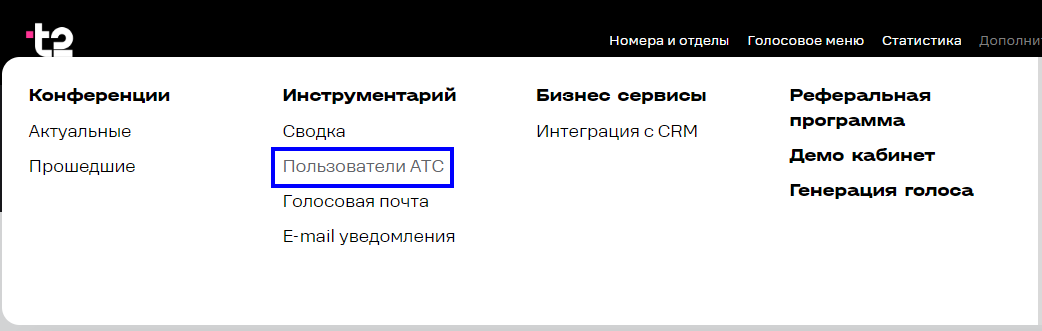
Шаг 2. Выберите в меню раздел «Инструменты», затем пункт «Пользователи АТС».
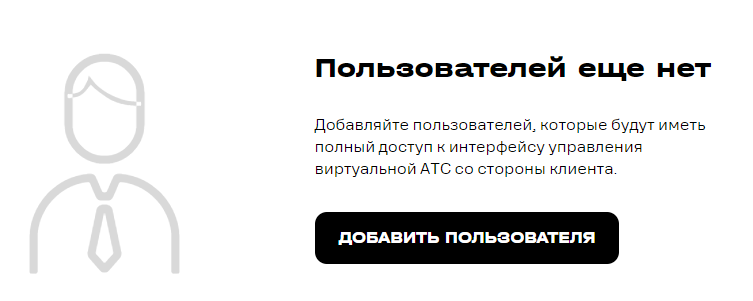
Шаг 3. Нажмите «Добавить пользователя».
Шаг 4. Заполните поля открывшейся формы:
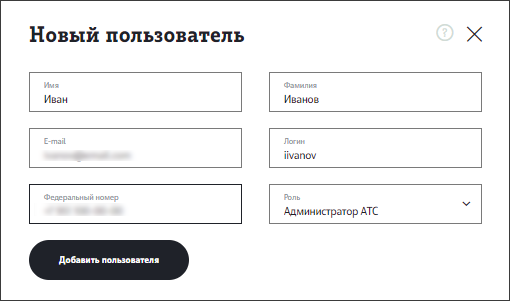
- Фамилия — введите фамилию пользователя. Поле обязательно для заполнения.
- Имя – введите имя пользователя. Поле обязательно для заполнения.
- Email – укажите email пользователя. Данный email будет использован для отправки данных для входа (логина и пароля), а также уведомлений об изменении этих данных.
- Логин – укажите логин пользователя. Логин может содержать латинские буквы, цифры, тире, точку, нижнее подчеркивание и символ @. Максимальная длина логина – 20 символов.
- Федеральный номер – укажите контактный телефон пользователя. Обратите внимание, что данный номер носит информационный характер, нужен для двухфактрной аутентификации и НЕ будет использоваться для звонков на АТС. Для добавления номера необходимо будет подтвердить его кодом из SMS, которая будет отправлена на данный номер. Вы также можете добавить пользователя, не указывая номер телефона. В таком случае при первом входе в Корпоративную АТС пользователю будет предложено самому указать и подтвердить номер.
- Роль – выберите роль пользователя:
- Администратор АТС — для полного доступа к интерфейсу управления корпоративной АТС.
- Сотрудник – для прослушивания голосовых сообщений, оставленных для сотрудника.
- Голосовая почта для номера (доступно только для роли «Сотрудник») – укажите номер телефона, чьи голосовые сообщения будут доступны сотруднику АТС в разделе «Голосовая почта».
Шаг 5. Нажмите «Добавить пользователя».
Новая учетная запись появится в списке пользователей в разделе «Пользователи АТС».
В момент создания учетной записи пользователю будут отправлены данные для входа в Корпоративную АТС (логин и автоматически сформированный пароль) на указанный в форме настроек email-адрес.
Примечание: При первом входе в АТС пользователю нужно будет сменить автоматически сгенерированный пароль на его собственный для обеспечения большей безопасности данных, а также ввести и подтвердить номер телефона, если он не был подтвержден до этого, для получения на него кода для двухфакторной аутентификации при следующих авторизациях.
Редактирование и удаление учетных записей пользователей АТС
Для редактирования учетной записи пользователя:
Шаг 1. Выполните вход в веб-интерфейс управления Корпоративной АТС, как описано здесь
Шаг 2. Перейдите в раздел «Пользователи АТС».
Шаг 3. Нажмите иконку редактирования напротив пользователя, настройки которого хотите отредактировать.
Шаг 4. В открывшейся форме измените настройки пользователя. Вы можете отредактировать любые данные в форме настроек (имя, фамилия, email, федеральный номер), кроме логина. Нажмите «Сохранить» внизу формы для сохранения изменений.
Для удаления учетной записи пользователя:
Шаг 1. Выполните вход в веб-интерфейс управления Корпоративной АТС, как описано здесь
Шаг 2. Перейдите в раздел «Пользователи АТС».
Шаг 3. Нажмите иконку удаления напротив пользователя, учетную запись которого вы хотите удалить.
Шаг 4. Подтвердите удаление в открывшемся диалоговом окне.
Пользователь удален из системы. При попытке авторизации удаленному пользователю будет выводиться ошибка.